Нейронные сети способны идентифицировать силуэты людей, автомобилей, животных, переносимых объектов и прочие полезные цели, которые действительно интересны пользователю. Нейросеть распознает необходимый объект в любой освещенности, с любых сторон, со всеми углами подвеса камеры, в разных масштабах как на дальнем плане, так и на переднем, исключая помехи (веточки, блики, тени и т.д.).
Онлайн нейросеть - это вариант с постоянным анализом каждого кадра, который работает на видеосервере с установленными мощными картами nVidia. В качестве аппаратной части здесь используются процессоры видеокарт.
Для того, чтобы установить нейросеть, откройте "Настройки камеры", нажав на кнопку  на всплывающей панели выбранной вами камеры.

В открывшемся окне перейдите в пункт "Нейросеть". Затем нажмите на кнопку "Установить полную версию нейронной сети".

Перед вами откроется окно "Менеджер компонентов". Нажимаем на кнопку "Установить".

После того, как нейронная сеть будет установлена, вам будет предложено перезапустить программу и службу.

Для этого необходимо выйти из настроек камеры, нажать кнопку  на Главной панели и выбрать в открывшемся окне "Перезапустить программу и службу".
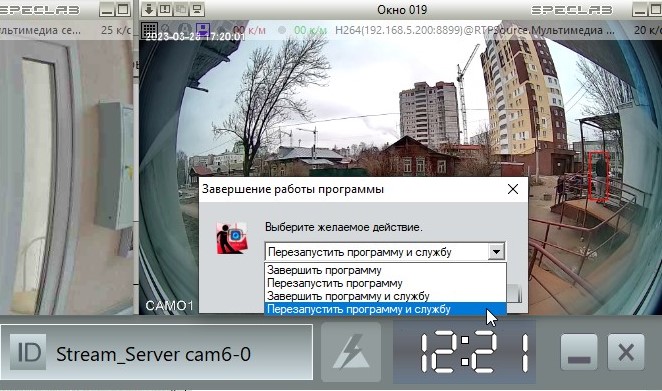
После перезагрузки программы и службы снова откройте "Настройки камеры" и перейдите во вкладку "Нейросеть", как это было описано выше. Здесь необходимо отметить "птичкой" пункт "Активировать фильтр нейронной сети на видеосервере" и выбрать CUDA устройство nVidia.

Для того, чтобы использовать нейросеть, необходимо установить компоненты фильтра нейронной сети, которые используются для решения нестандартных задач на основе классификации объектов. Чтобы их установить, откройте вкладку "Компоненты", выберите нужный вам набор классов и нажмите "Установить".
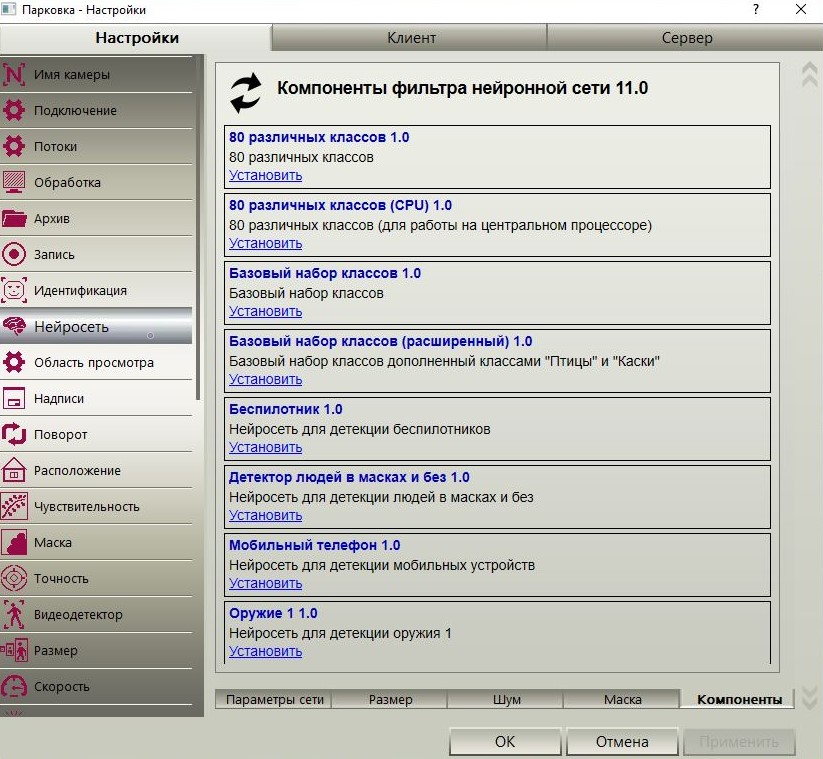
После этого необходимо снова перезапустить программу и службу.
Далее, открываем "Настройки камеры" - "Нейросеть" и переходим во вкладку "Компоненты". Здесь необходимо выбрать нужный вам компонент фильтра нейронной сети и нажать "Подключить", а затем "ОК".
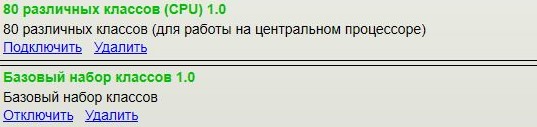
Обратите внимание, что программа GOALcity позволяет установить сразу несколько компонентов фильтра нейронной сети.