Чтобы открыть настройки Ротора, выберите пункт "Параметры" в контекстном меню.
На вкладке "Сеть" в разделе "Привязка" задаются IP-адреса и номера портов на стороне клиента. Если вместо конкретного IP-адреса задать 0.0.0.0, то Rotor-клиент будет искать Rotor-сервера на всех доступных ему интерфейсах. Можно явно указать те адреса, которые клиенту разрешается использовать для общения с серверами Rotor.Net, тогда остальные не будут задействоваться. Адрес 127.0.0.1 используется для связи с локальным сервером (Rotor-сервер и Rotor-клиент установлены на одном компьютере). Если в списке оставить только этот адрес, то внешние сервера станут недоступны. В разделе "Серверы" перечисляются IP-адреса и номера портов серверов Rotor.Net. Установка флажка "Автоматический поиск" разрешает клиенту искать сервера в сети (в поле "Порт" должен быть указан номер порта, используемого серверами). Для организации связи между клиентом и сервером через proxy, необходимо установить отметку"Использовать SOCKS4" и указать адрес и порт proxy-сервера.  |
На данной вкладке производятся настройки горизонтальной и вертикальной скоростей поворотного устройства.  Нажатие дополнительных клавиш влияет на скорость только тогда, когда управление поворотным устройством осуществляется с помощью стрелок на клавиатуре. |
Здесь можно назначить любой кнопке клавиатуры вызов предустановки, активацию поворотного устройства или запуск программы.  |
Если к клиентскому компьютеру подключен джойстик, то с его помощью можно управлять поворотным устройством. На данной вкладке производятся его настройки. Здесь же можно назначить кнопкам джойстика команды Ротора.  |
 Вкладка "Виртуальный джойстик"
Если нет аппаратного, то можно использовать виртуальный джойстик. На данной вкладке производится включение\отключение этой функции и задается расстояние, на которое можно отвести управляющий элемент (это будет влиять на скорость вращения камеры).  |
Для управления поворотным устройством также удобно пользоваться мышью. На данной вкладке производятся ее настройки. Здесь можно назначить действие, которое будет выполняться Ротором при нажатии на кнопки мыши ("горячие" кнопки).  В отдельный пункт вынесены настройки колеса прокрутки - ему также можно назначить определенную функцию. В поле "Время" задается продолжительность выполнения выбранной функции в миллисекундах. Чем оно больше - тем дольше выполняется функция (например, увеличение). Нажатие "горячих" кнопок мыши может вызывать соответствующую реакцию Ротора при неактивном окне клиента Ротор или GOALcity - для этого флажок из самой нижней клетки нужно убрать. |
В данной вкладке производятся настройки интеграции с GOALcity, а именно с Мультимедиа сервером и входящим в его состав сервером устройств SLDA. Система GOALcity может быть установлена как локально, так и удаленно. Для того, чтобы ассоциировать функции Ротора с виртуальными ключами GOALcity, нужно поставить флажок в соответствующем поле. В следующем поле задается период опроса, чем выше это значение - тем реже будут проверяться состояния ключей.  Для добавления, изменения, удаления ключа есть соответствующие кнопки. Нажмите кнопку "Добавить" - откроется окно "Ключ GOALcity".  Нажатием кнопки 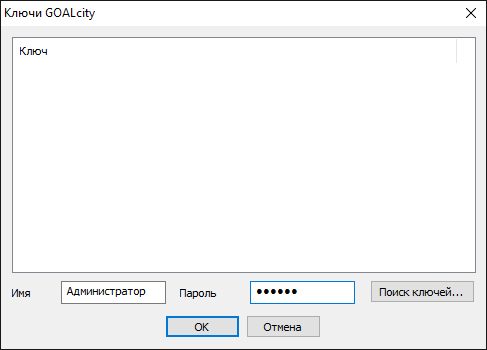 Нажмите кнопку "Поиск ключей" - откроется окно "GOALcity - Поиск серверов" (Поиск серверов подробно описывается в руководстве по GOALcity).  По окончанию поиска должен быть найден Мультимедиа сервер. Нажмите кнопку "Завершить" - откроется окно со списком доступных ключей. 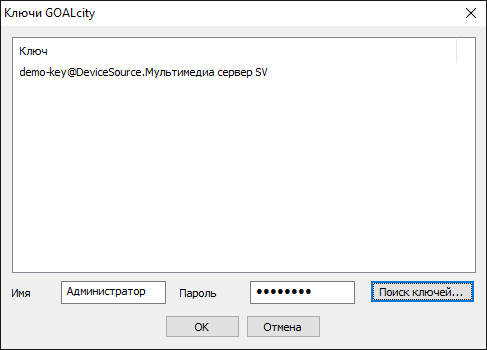 Выберите из списка необходимый ключ и нажмите кнопку "ОК" - откроется окно, в котором производятся настройки действий при замыкании ключа. 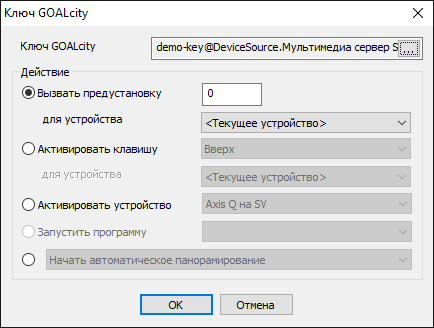 Можно выбрать одно из целого ряда действий: вызов предустановки, активацию клавиши Ротора, активацию поворотного устройства, запуск программы, начало панорамирования, слежения, сканирования и т.д. |
 в первом поле откроем список всех ключей, пока он пуст. Перед поиском новых ключей необходимо ввести имя пользователя и пароль для подключения к
 Вкладка содержит настройки интеграции, связанные с возможностью управления поворотным устройством из окна GOALcity. Для этого клиент Rotor и клиент GOALcity должны быть установлены на одном ПК. Важно! Если Вы работаете в среде операционной системы Windows 10, то для того чтобы назначить связи между клиентом Rotor-Net и окном GOALcity - клиент Rotor-Net необходимо запускать от имени администратора операционной системы. Чтобы провести ассоциацию, необходимо в списке "Устройство" выбрать поворотное устройство, затем открыть клиент GOALcity и щелкнуть левой кнопкой мыши в окне, в которое поступает видеоизображение от поворотной камеры - камера появится в списке напротив поворотки.  Ассоциация проведена. Теперь поворотным устройством можно управлять прямо из окна клиента GOALcity. 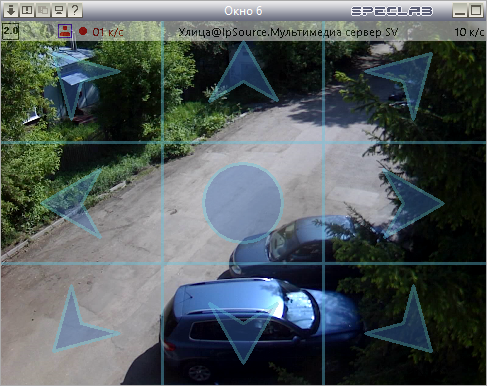 Существует 2 способа управления поворотной камерой из окна клиента GOALcity: 1.С помощью мыши и клавиши "Alt" (наиболее удобный способ управления). Зажмите и удерживайте клавишу "Alt", затем наведите указатель мыши на определенную точку в поворотной камере и щелкните левой кнопкой мыши. В результате поворотная камера наведется на указанную точку. 2.С помощью стрелок в окне камеры (областей управления). Нажмите на стрелку, указывающую направление поворота. Примечание. Данные способы управления поворотной камерой работают только при установленной ассоциации с окном GOALcity. |
На данной вкладке можно настроить назначение каждой из 12 кнопок панели управления  Выберите из списка одну из кнопок и нажмите кнопку "Изменить" - откроется окно "Кнопка панели инструментов".  Здесь можно сменить внешний вид кнопки (необходимо указать файл с расширением .ico), назначить действие, выполняемое по нажатию. Нажмите кнопку "ОК" - сохраните настройки и вернитесь в предыдущее окно. Если активировать "Панель инструментов" и отключить "Заголовок", "Список устройств" в контекстном меню клиента Ротора, то при поставленном флажке "Кольцевая панель" на вкладке "Панель инструментов" кнопки панели расположатся окантовкой вокруг клиента Ротора: 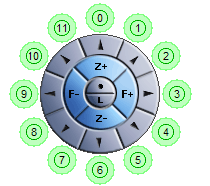 |
Предустановка - это сохраненные в определенный момент настройки - они могу быть полезны, если, например, на территории, охватываемой поворотной камерой, есть объекты, на которых нужно время от времени "фокусироваться". Можно сохранить до 255 предустановок и назначить каждой название. Есть также функция автоматического переключения предустановок, когда поворотное устройство переходит от одной предустановки к другой (опция "Начать сканирование" в контекстном меню Ротора)  На данной вкладке с помощью соответствующих кнопок можно добавлять, изменять и удалять предустановки. При добавлении/изменении откроется окно "Название предустановки" - смысл содержащихся в нем настроек не должен вызвать затруднений.  Сначала необходимо выбрать поворотное устройство из списка, в следующем поле задать номер предустановки (от 0 до 125), а в последнем - название (для удобства). Нажатием кнопки "ОК" - сохраните предустановку. |
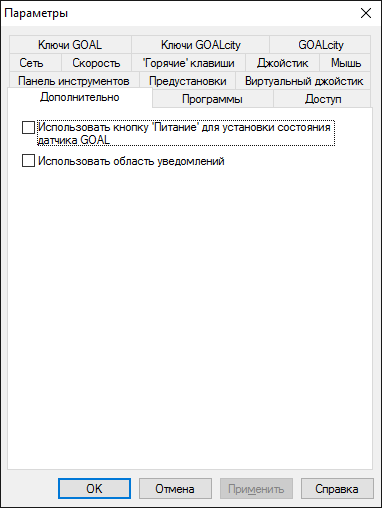 При активации второй опции "Использовать область уведомлений", клиент Ротор будет "сворачиваться" не на Панель задач Windows, а в системный трей. |
Ротор позволяет создавать запрограммированные последовательности действий поворотных устройств. Все настройки, связанные с этим, сосредоточены на данной вкладке.  Для добавления, изменения, удаления программы есть соответствующие кнопки. При нажатии "Добавить" откроется окно "Программа".  В верхнем поле необходимо назначить программе имя. Справа расположены кнопки позволяющие добавлять, изменять, удалять действия и менять их последовательность (действия выполняются сверху вниз по списку). При добавлении/изменении действия откроется окно "Команда". 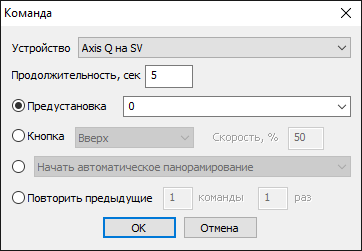 В самом верхнем поле необходимо выбрать поворотное устройство, в следующем - установить продолжительность действия (команды). Далее следует выбрать само действие - это может быть: •предустановка; •кнопка клиента Ротор с задаваемой скоростью; •начало/конец автоматического панарамирования, слежения, сканирования, вызов/закрытие меню камеры; •повтор предыдущих действий (команд) из списка. После выполнения настроек нажмите кнопку "ОК" - команда появится в списке. Теперь, чтобы запускать программы и управлять ими, необходимо обратиться к соответствующему пункту контекстного меню Ротора. |
Администратор Ротора обладает всеми возможными правами. Для того, чтобы "защитить" эту учетную запись, необходимо ввести пароль в соответствующие поля (по умолчанию пароль отсутствует). 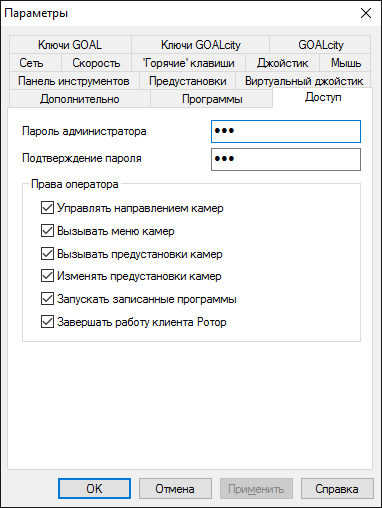 Удалением флажков можно ограничить права оператора. Учетная запись оператора активируется, если убрать флажок "Режим администратора" в контекстном меню Rotor-клиента. |