Для ознакомления с программой отлично подойдет Бесплатная версия аналитической системы видеонаблюдения GOALcity. Чтобы получить ссылку на страницу для скачивания, необходимо заполнить форму запроса бесплатной версии на сайте.
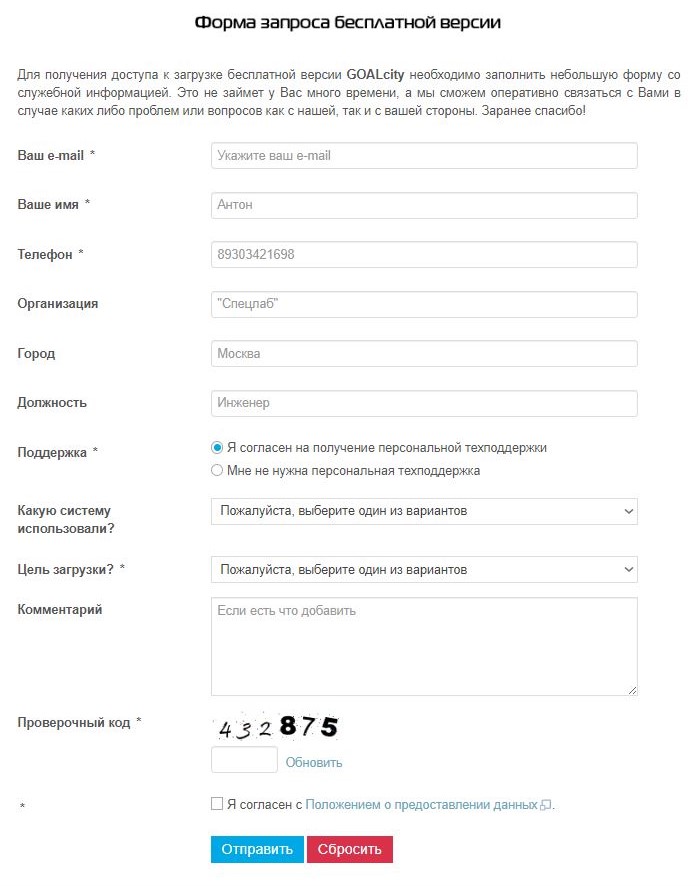
На указанный Вами электронный адрес будет выслано письмо с ссылкой для скачивания программы, а также логин и пароль для доступа к ней.
Для начала работы с программой GOALcity необходимо открыть установочный файл GOALcity_Medina_Free_x64.exe
Перед вами откроется окно с возможностью выбора языка. Выбрав нужный Вам язык, нажмите "ОК" для продолжения установки.

Затем появится окно с информацией о возможностях бесплатной версии GOALcity. Для продолжения нажмите кнопку "Далее"

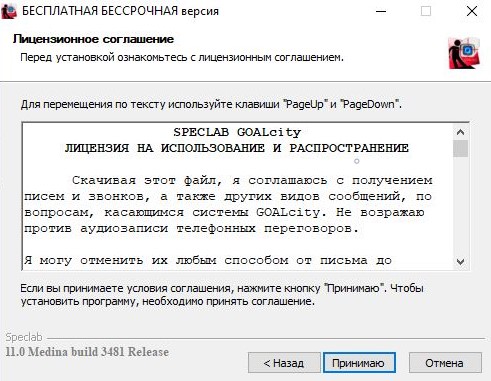
Далее мастер установки предложит ознакомиться с лицензионным соглашением. Для того, чтобы согласиться с лицензионным соглашением, необходимо нажать кнопку "Принимаю". При нажатии кнопки "Отмена" установка программы будет прервана.
В появившемся окне необходимо выбрать папку, в которую программа GOALcity будет установлена. По умолчанию это папка C:\Program Files\Speclab\GOALcity. Для выбора другой папки нажмите кнопку "Обзор". Затем нажмите кнопку "Далее".

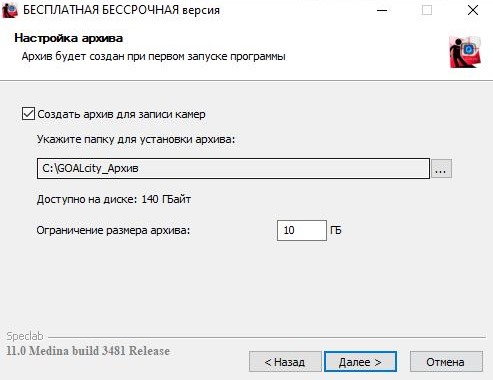
Затем перед Вами откроется окно с возможностью создания и настройки архива. Здесь Вы можете выбрать папку, куда будет записываться архив, а также указать ограничение объема архива. Максимальный размер локального архива будет равен установленному значению в поле "Ограничение размера архива". Если размер архива достигнет максимального значения, то старые записи будут удалены.
Если необходимости в создании архива нет, уберите "птичку" в пункте "Создать архив для записи камер" и нажмите кнопку "Далее".
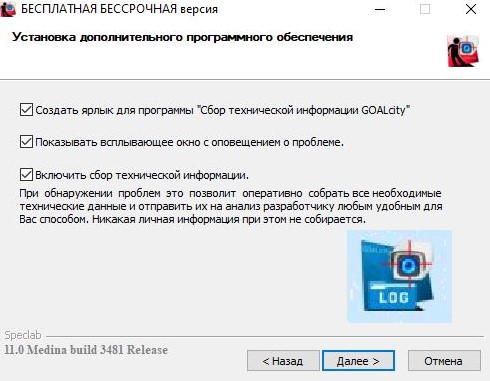
Далее мастер уведомит Вас о том, что на Ваш компьютер будет установлена программа "Сбор технической информации GOALcity". В случае обнаружении проблем эта программа позволит собрать и отправить разработчику технические данные, необходимые для решения проблемы. Затем нажмите кнопку "Далее".
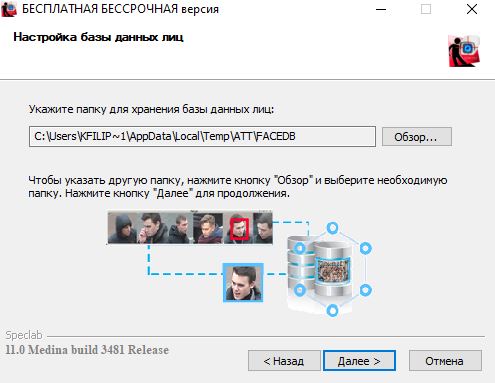
В открывшемся окне Вы можете выбрать папку для хранения базы данных лиц. По умолчанию это папка C:\Users\AppData\Local\Temp\ATT\FACEDB. Для выбора другой папки нажмите кнопку "Обзор", укажите необходимую Вам папку и нажмите "ОК", а затем нажмите кнопку "Далее".
Для установки системы передачи видео от видеокамер на Ваш мобильный телефон отметьте "птичкой" пункт "GOALmobile2" в открывшемся окне.
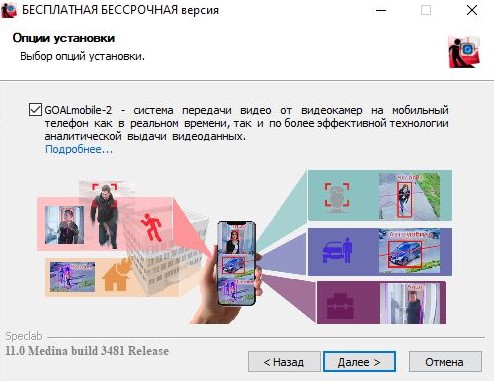
Если Вы отметите "птичкой" пункт "GOALmobile-2" перед Вами откроется окно Конфигуратора GOALmobile-2. Подробнее о настройке Конфигуратора Вы можете здесь.

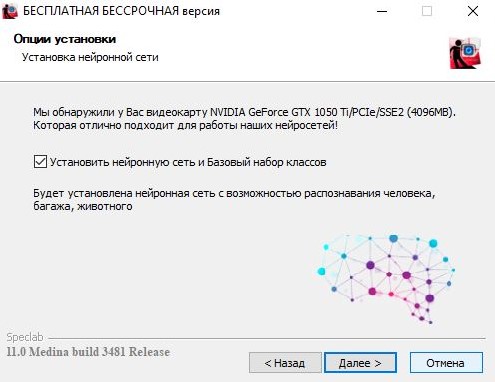
Далее, в случае, если у Вас есть видеокарта NVIDIA GTX 1050 Ti и выше, откроется окно с возможностью установки нейронной сети и Базового набора классов, которая необходима для распознавания человека, автомобиля, багажа и животного. Отметьте "птичкой" пункт "Установить нейронную сеть и Базовый набор классов", а затем нажмите кнопку "Далее".
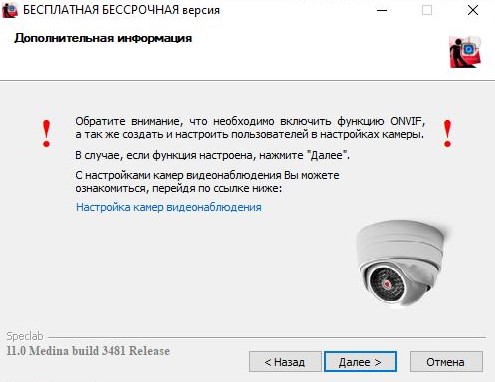
Перед Вами откроется окно с дополнительной информацией о настройках камер видеонаблюдения, с которой Вы можете ознакомиться нажав на фразу "Настройка камер видеонаблюдения".
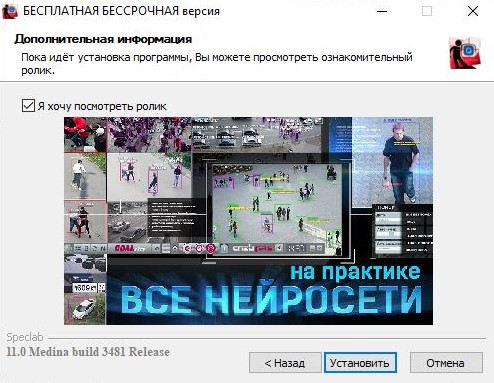
После нажатия кнопки "Далее" появится окно с предложением посмотреть ознакомительный ролик, который откроется автоматически после нажатия кнопки "Установить".
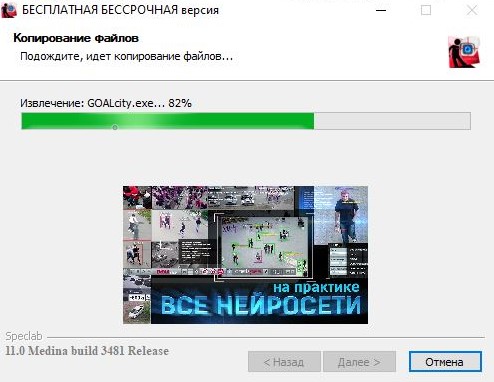
Далее начнется установка. Это может занять некоторое время, пожалуйста, подождите.
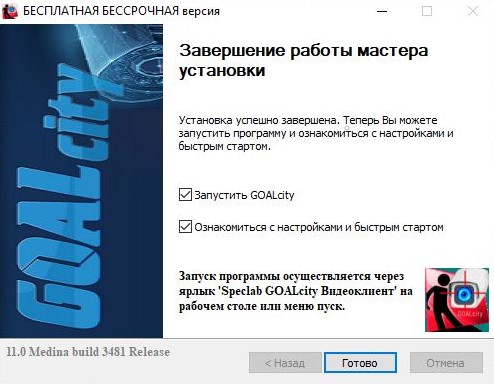
По окончании установки программы Вам будет предложено запустить GOALcity и ознакомиться с настройками и быстрым стартом. Для продолжения нажмите кнопку "Готово".
Стоит еще раз отметить, что бесплатная версия программы GOALcity имеет ряд ограничений, подробнее о которых вы можете узнать здесь.
Для получения лицензии необходимо обратиться в SpecLab и наши специалисты с удовольствием ответят на Ваши вопросы!