Для того, чтобы начать пользоваться программой GOALcity, необходимо выполнить несколько простых шагов:
1. Запустите файл "GOALcity_Medina_Free_x64.exe" и инсталлируйте софт, нажимая кнопку "Далее". Подробнее об установке бесплатной версии программы GOALcity вы можете прочитать здесь.
2. Запустите программу GOALcity, используя ярлык  .
.
3. После запуска программы на Диаграмме подключений откроется окно Подключение IP камер.
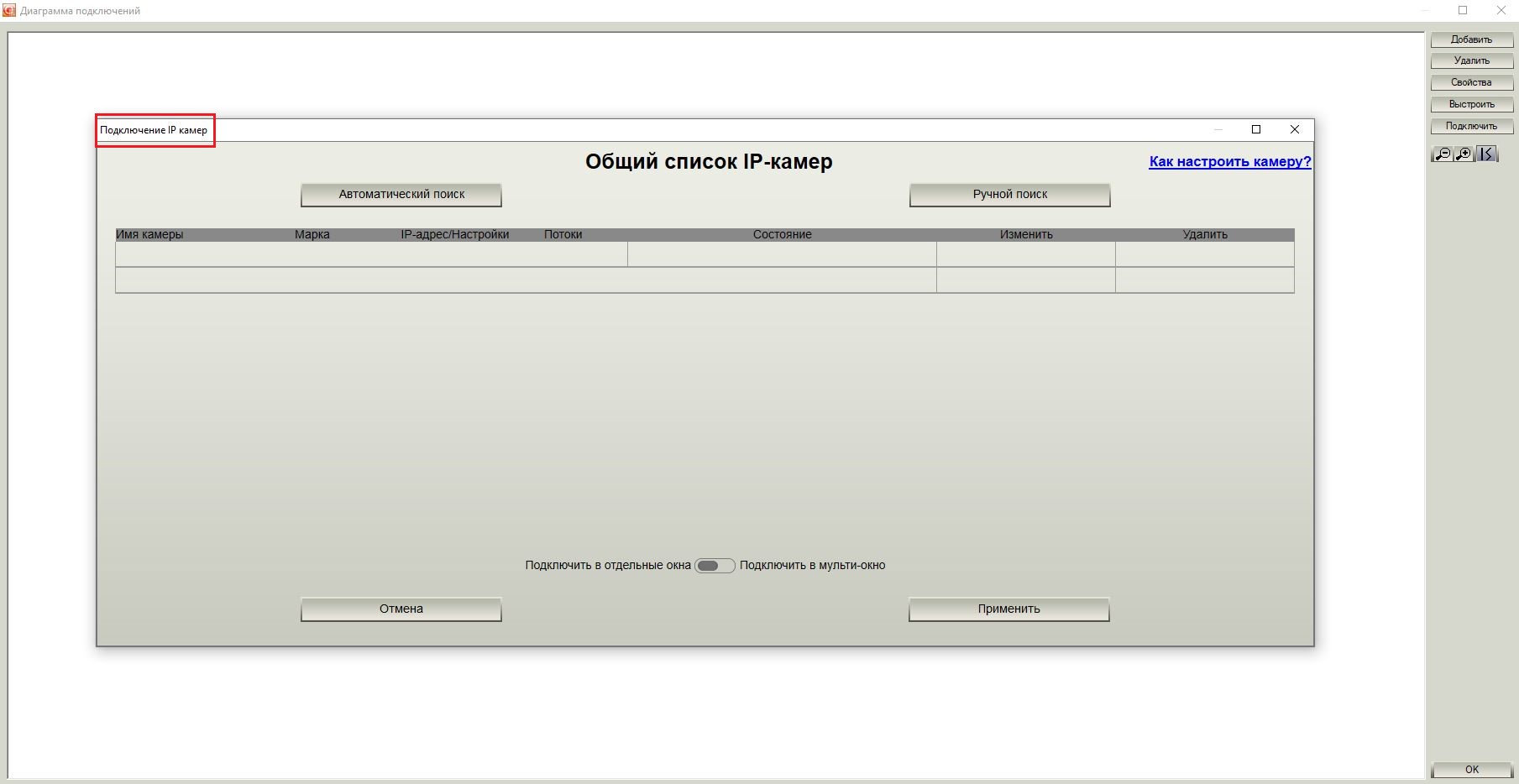
Если вы случайно закрыли Диаграмму подключений, открыть ее можно с помощью кнопки  на Главной панели управления.

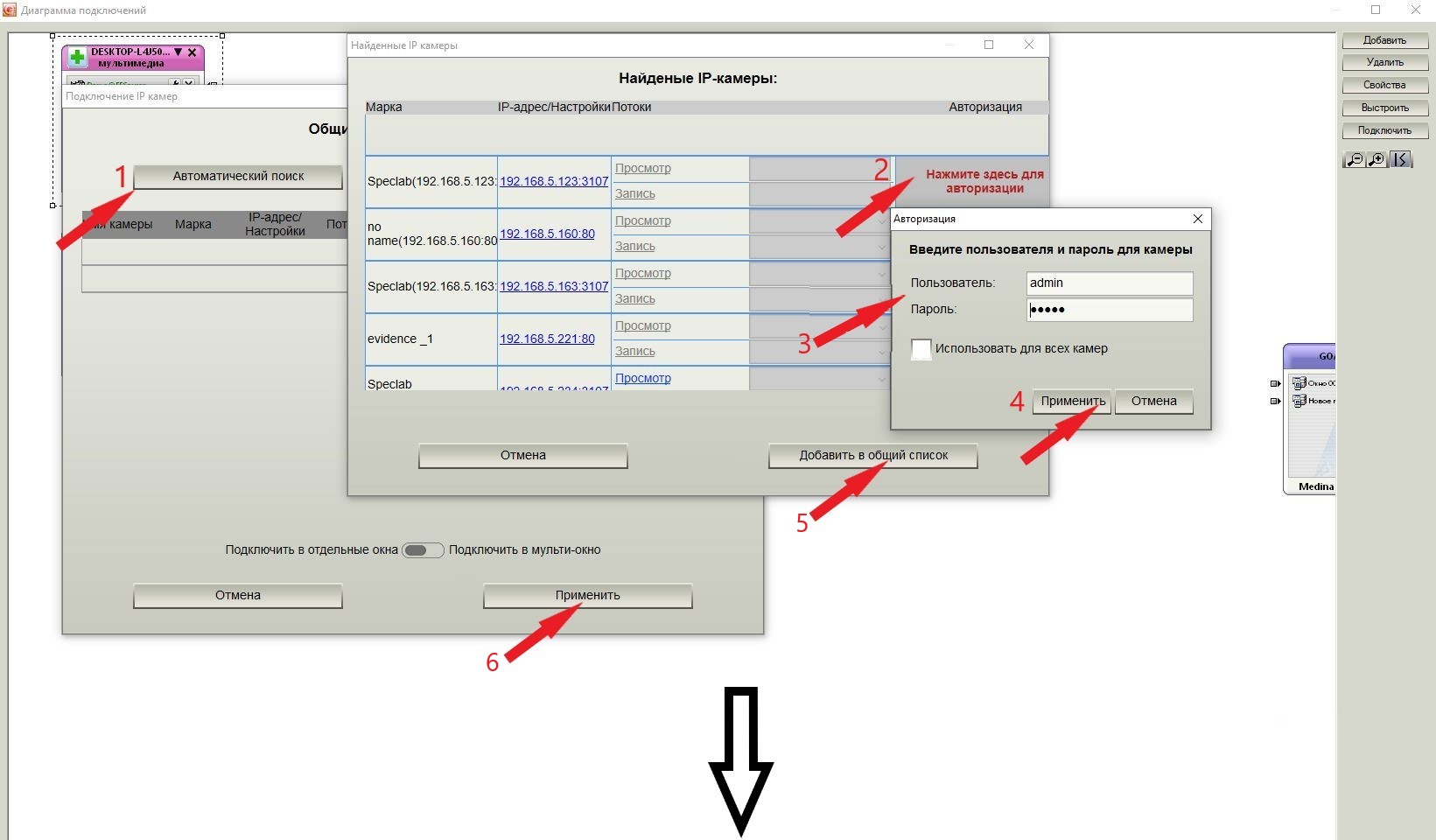
4. Подключите камеры с помощью автоматического или ручного поиска.
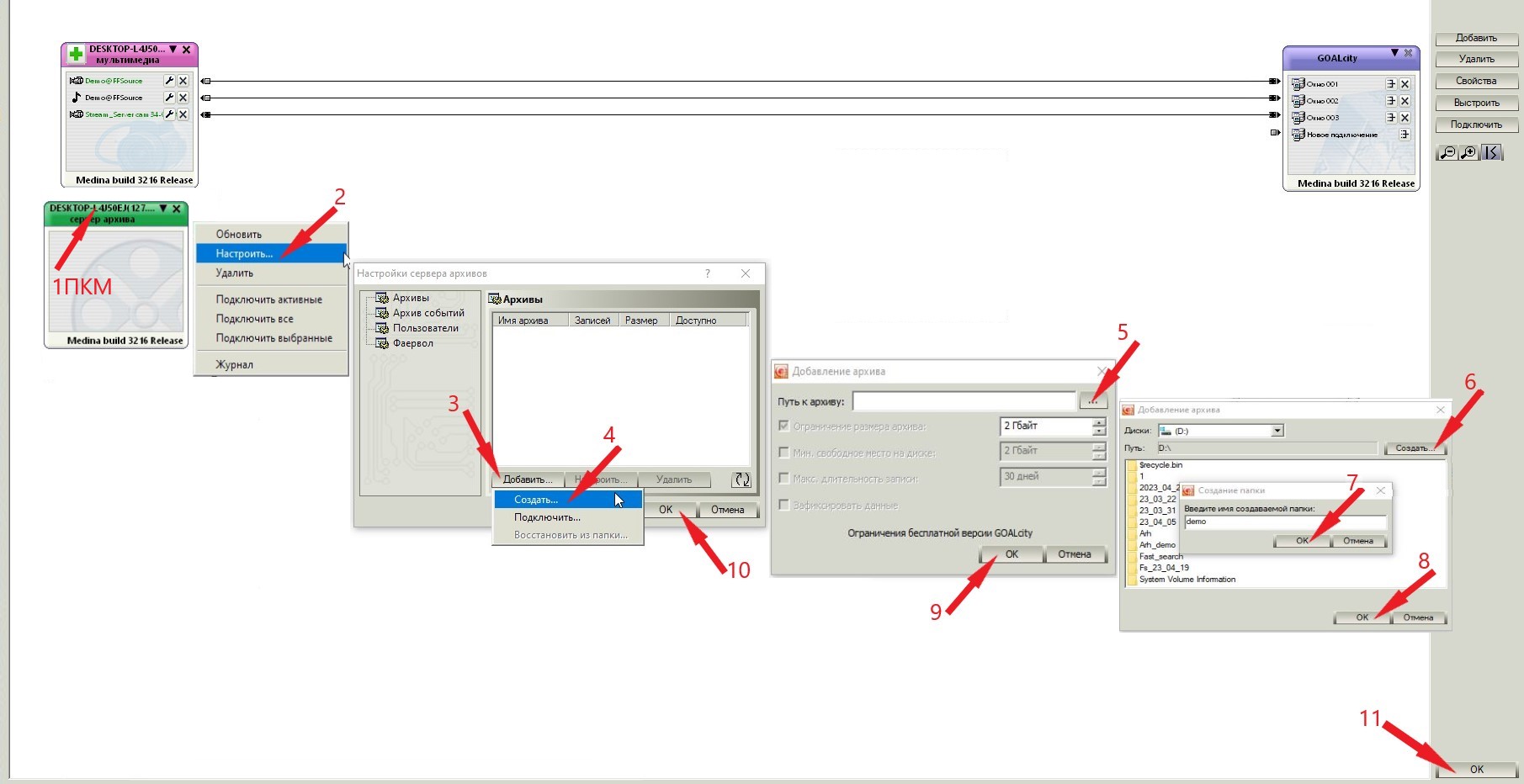
5. Создайте архив в настройках Сервера архива.
6. Для того, чтобы настроить архив и запись перейдите в Настройки камеры. Для этого наведите мышку на окно камеры и нажмите кнопку  .
.
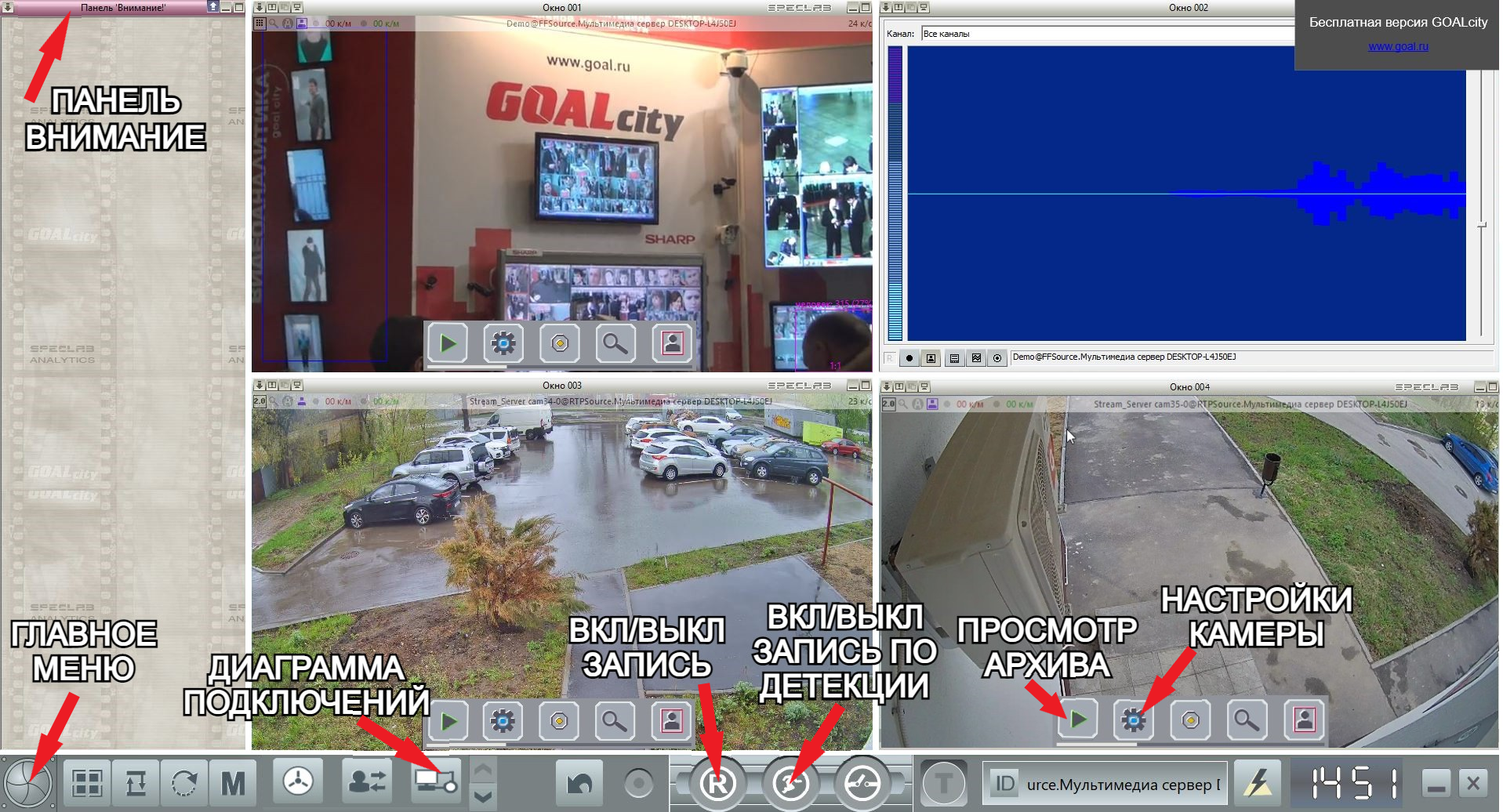
Затем откройте вкладку Архив.

7. Перейдите во вкладку Запись.

8. Не выходя из Настроек камеры, перейдите во вкладку Нейросеть.
Вы можете выбрать Онлайн или Офлайн нейросеть.
Онлайн - вариант с постоянным анализом каждого кадра, который работает на видеосервере. В качестве аппаратной части используются аппаратные процессоры видеокарт.
Для работы нейросети рекомендуем установить видеокарту NVIDIA, соответствующую минимальным требованиям (память видеокарты минимум 4ГБ).

Обратите внимание, после установки нейросети необходимо перезагрузить программу и службу. Без этого шага нейросеть работать не будет!
После перезагрузки программы и службы снова зайдите в Настройки камеры, как это было описано выше и перейдите во вкладку Нейросеть.
Сейчас необходимо установить нейрокомпоненты. Вы можете активировать их по отдельности или комбинировать в зависимости от задач.

Снова перезагрузите программу и службу.
Обратите внимание, что для работы нейросети необходимо активировать ее на видеосервере и выбрать вычислительно устройство. Сделать это можно опять же в Настройках камеры, во вкладке Нейросеть.
По умолчанию, в качестве вычислительного устройства будет выбран процессор (CPU). Однако, для улучшения работоспособности нейросети, рекомендуем выбрать вычислительное устройство CUDA.

Подробнее об онлайн нейросети вы можете прочитать здесь.
Так же вы можете активировать Оффлайн нейросеть. Офлайн вариант не требует видеокарт и работает на обычном ЦПУ клиентской части приложения. Анализируются кадры только события, а не весь поток данных с видеокамер. Для Офлайн нейросети можно использовать даже слабые ноутбуки или планшеты.
Для того, чтобы активировать Офлайн нейросеть, перейдите в Настройки панели Внимание. Затем откройте вкладку Помехи, пункт Нейросеть. Установите переключатель в положение ACTIVATED.

Подробнее об оффлайн нейросети вы можете прочитать здесь.
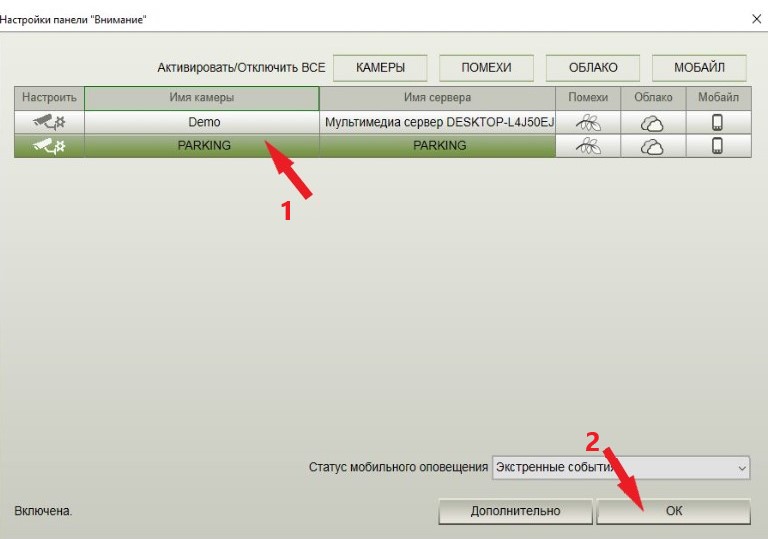
9. Активируйте камеры в панели "Внимание!".
Если у Вас остались вопросы, Вы можете обратиться в нашу техническую поддержку.