Для того, чтобы открыть Диаграмму подключений GOALcity нажмите на Главной панели управления кнопку 

Перед вами откроется Диаграмма подключений.
Нажмите кнопку Добавить в правом верхнем углу Диаграммы для того, чтобы выполнить поиск серверов GOALcity (Мультимедиасервер, Архивный, Видеосервер, Аудиосервер, )
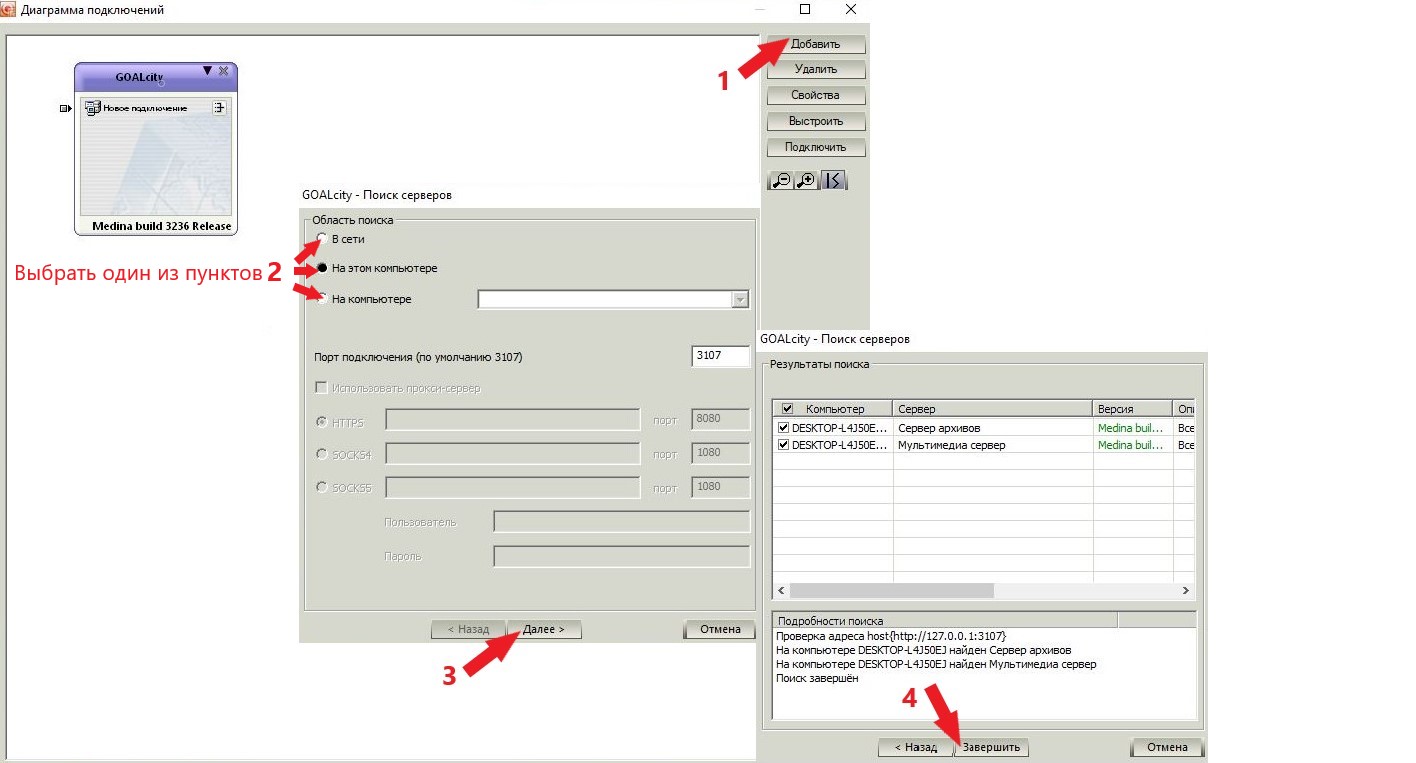
Область поиска серверов:
1. На этом компьютере - будут подключены сервера, которые находятся на этом же компьютере
Чтобы подключить сервера, установленные на этом же компьютере - отметьте пункт На этом компьютере, если на другом - поставьте отметку На компьютере и, в рядом расположенном поле, впишите его IP адрес, а в другом поле - порт (по умолчанию 3107). После нажатия кнопки Далее запустится поиск серверов.
При этом учетные записи на сервере и на клиенте должны совпадать. Т.е. на сервере, к которому подключается клиент, должна быть учетная запись с соответствующими правами и паролем, и именно такая же учетная запись с тем же именем и паролем должна быть на клиенте. В противном случае при поиске не будет найдено ни одного сервера по указанному адресу, никаких уведомлений или ошибок выдаваться не будет. Надо иметь ввиду, что при сетевом подключении серверов системы GOALcity их настройки (IP-адреса и порты) лучше уточнить у системного администратора (если сервера находятся в локальной сети) или у провайдера (если сервера находятся в сети Интернет).
Время поиска серверов, установленных на локальном компьютере, порой может превышать 5 минут. Причин может быть несколько: высокая загрузка процессора, большое количество установленных серверов, наличие ключей Guardant для работы с другими программами.
В случае поиска серверов на большом количестве компьютеров в локальной сети отметьте "В сети" и нажмите кнопку "Далее".
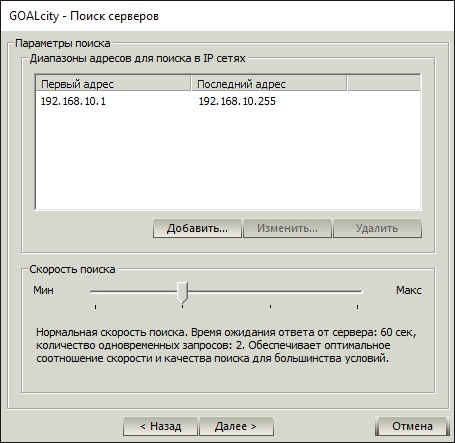
Чтобы добавить или изменить диапазон поиска, нажмите кнопку "Добавить" или "Изменить" соответственно, откроется окно выбора диапазона IP-адресов для поиска. Если этот диапазон неизвестен, то лучше уточнить его у системного администратора, иначе поиск может занять очень много времени, даже если установить максимальную скорость. Для начала поиска нажмите "Далее".
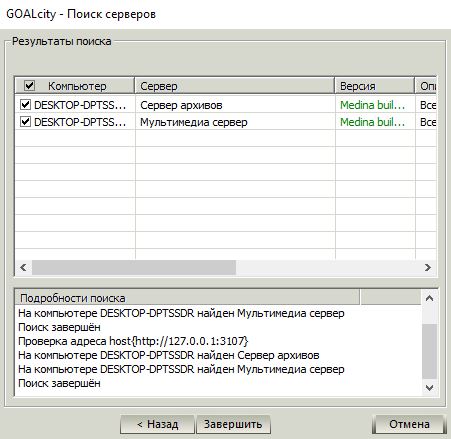
По окончанию поиска откроется окно "Результаты поиска". Выберите необходимые сервера, поставив напротив них галочку, нажмите кнопку "Завершить" - сервера добавятся на Диаграмму подключений.
Обратите внимание на треугольник в заголовке сервера после его сокращенного названия и IP-адреса. Когда острый угол треугольника обращен вниз, то на схеме отображаются все камеры сервера.
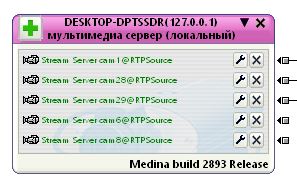
Если кликнуть по треугольнику мышью, то на схеме сервера останутся только те из камер, которые подключены к окнам клиента.
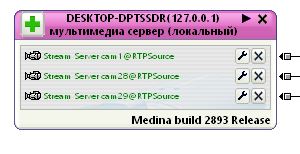
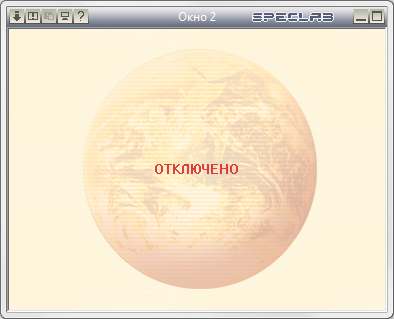
Нажатие "крестика" в правом углу заголовка сервера приведет к удалению его из Диаграммы подключений. При этом из интерфейса клиентской программы удалятся и все камеры этого сервера, а в соответствующих им окнах появится надпись: "Отключено".
Аналогично "крестику" действует кнопка Диаграммы подключений "Удалить". Чтобы она сработала, необходимо сначала выделить нужный сервер, кликнув в любой точке его схематического изображения (при этом вокруг него возникнет пунктирная линия) и нажать кнопку "Удалить". Чтобы открыть контекстное меню сервера, щелкните правой кнопкой мыши по "шапке" сервера.
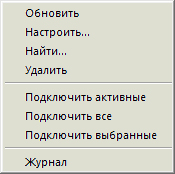
•Команда меню "Обновить" произведёт Актуализацию сервера, т.е. проверит его версию, доступность, количество подключенных и активных камер.
•Действие команды "Настроить" аналогично результату нажатия кнопки "Свойства" Диаграммы подключений, т.е. вызов настроек текущего сервера.
•Команда "Удалить" аналогична нажатию "крестика" в правом углу данного сервера - удаление выбранного сервера.
Следующие три команды позволяют производить групповое подключение камер:
•"Подключить активные" - подключает к окнам GOALcity только те источники, от которых есть сигнал (выделяются зеленым цветом).
•"Подключить выбранные" - подключает только выбранные камеры к окнам GOALcity. Несколько камер можно выбрать с зажатой кнопкой "Ctrl" на клавиатуре.
•"Подключить все" - подключает к окнам GOALcity все источники.
Кнопка "Выстроить" в правой части "Диаграммы подключений" поможет вам "навести порядок" - автоматически расставит по местам схемы серверов.
Кнопки с пиктограммами луп  (одна со знаком "минус", другая – с "плюсом") соответственно уменьшат или увеличат масштаб отображения элементов "Диаграммы подключений". Особенно полезны эти кнопки, когда в системе задействовано большое количество камер.
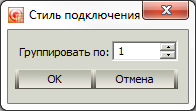
И последняя в этом ряду кнопка с двумя полосками (прямой и ломаной) служит для переключения режима отображения соединений камер и окон GOALcity. Клик по кнопке "Подключить" вызовет окно "Стиль подключения", в котором можно настроить количество камер, информация от которых будет отображаться в одном окне.
Подключение источника к окну
Выполнить подключения устройств к окнам GOALcity вручную очень просто. Подведите указатель мыши к виртуальной клемме соответствующего устройства (камеры, ключа, датчика, микрофона и т.д.). Указатель примет вид кисти руки, над которым появится описание данного сервера.
Теперь, нажав левую кнопку мыши, "протащите" возникшую пунктирную линию к пиктограмме "Новое подключение". Как только Вы доведете пунктир до виртуальной клеммы окна GOALcity, курсор "превратится" в кисть с вытянутым указательным пальцем.
Следует отметить, что подключения можно производить в одно окно, тем самым группируя источники.
Повторите описанные выше действия со всеми необходимыми источниками. Нажмите кнопку "Ок" в нижней части Диаграммы подключений для принятия изменений. После подключения в GOALcity появятся окна, отображающие видеосигнал с IP-камер.