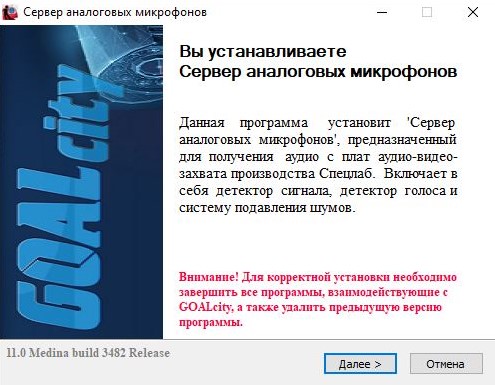
Запустите исполняемый файл 5_GOALcity_Analog_Audio_Server_x64.exe. На мониторе Вы увидите окно "Сервер аналоговых микрофонов", в котором отображается версия программы и номер сборки.
Нажмите кнопку "Далее". Откроется окно с текстом лицензионного соглашения. Чтобы продолжить установку, необходимо принять условия соглашения. В противном случае следует отказаться от продолжения установки, нажав кнопку "Отмена".

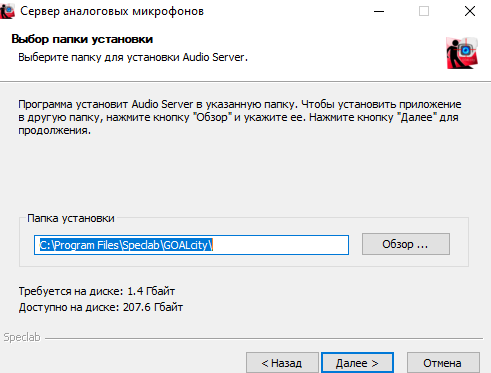
Если инсталляция компонентов GOALcity выполняется впервые, то после нажатия кнопки "Принимаю", будет предложено выбрать папку, куда Вы хотели бы установить программу. По умолчанию это "Х:\Program Files\Speclab\GOALcity" (где Х - диск, на котором установлена ОС Windows). Можно также указать любой другой путь, непосредственно набрав его с клавиатуры в окошке "Папка установки", либо выбрать с помощью функции"Обзор". Затем нажмите кнопку "Далее".
Следующий шаг – выбор размещения папки программы в меню "Пуск". Затем нажмите "Далее".

После этого мастер предложит выбрать какие из плат используются в системе - тип B, C или D. Все платы промаркированы необходимой буквой в верхней части, рядом с креплением в системный блок. Выберите нужные и нажмите кнопку "Далее".

После нажатия кнопки "Далее" откроется окно с предложением посмотреть ознакомительный ролик, который откроется автоматически после нажатия кнопки "Установить".

Далее начнется установка. Это может занять некоторое время, пожалуйста, подождите.

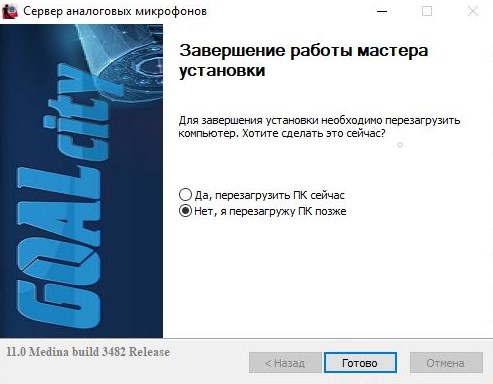
По окончании установки программы Вам будет предложено перезапустить компьютер. Выберите нужный Вам пункт и нажмите кнопку "Готово".