Основное назначение этих сервисов - это оповещение пользователя путем предоставление коротких видеофрагментов с охраняемого объекта. Разберемся как они настраиваются.
 Настройка хранилища видеособытий
Для начала необходимо указать корневую папку для записи всех видеособытий с Ваших камер. Откройте главное меню GOALcity и выберите пункт "Настройка панелей Внимание!". Перед Вами откроется окно параметров для всех панелей "Внимание!" в Вашей системе. Укажите в нижнем поле "Корневая папка для сохранения видеороликов" путь к папке. В неё и будут сохраняться все Ваши видеособытия со всех настроенных камер. Если в системе несколько панелей "Внимание!", то GOALcity создаст подпапки для каждой панели автоматически. В примере используется папка на диске "D" с именем "gm2". Сохраните параметры нажатием кнопки "Закрыть". 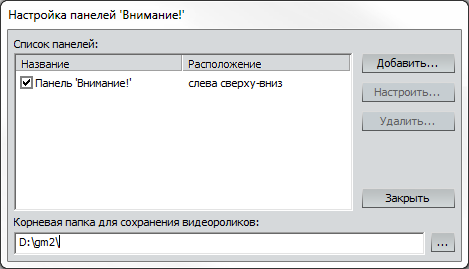 |
Настройка экспорта видеособытий
Перейдем непосредственно к настройке самих видеособытий. Все видеособытия получаются путем "отработки" аналитических алгоритмов панели "Внимание!" GOALcity. Для каждой из панели "Внимание!" можно задать "приоритет" поступаемых с неё событий - Экстренные события, Обратить внимание и Предупреждение о неисправностях. Каждый из приоритетов имеет отдельную настройку в мобильном приложении GOALmobile-2. Например, когда поступает событие с приоритетом "Экстренные события", мобильное устройство будет дрожать, оповещать звуком и всячески требовать обратить на себя внимание до тех пор, пока Вы это не сделаете. Но если поступило событие из разряда "Обратить внимание", то мобильное устройство может просто подать единовременнный сигнал и "успокоиться" на этом. 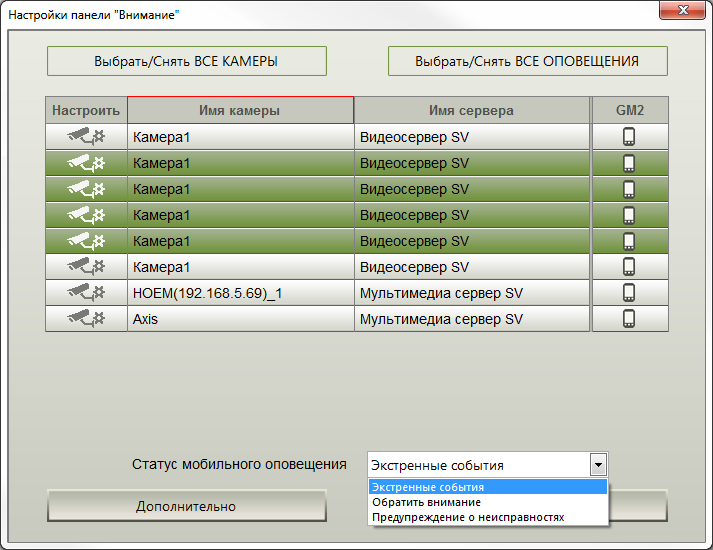 Приоритет событий задается в целом для всей панели "Внимание!" |
Настройка контейнера и разрешения оповещений
Настройка контейнера и разрешения оповещений индивидуальна для каждой камеры. Чтобы открыть настройки, щелкните по кнопке "Настроить" 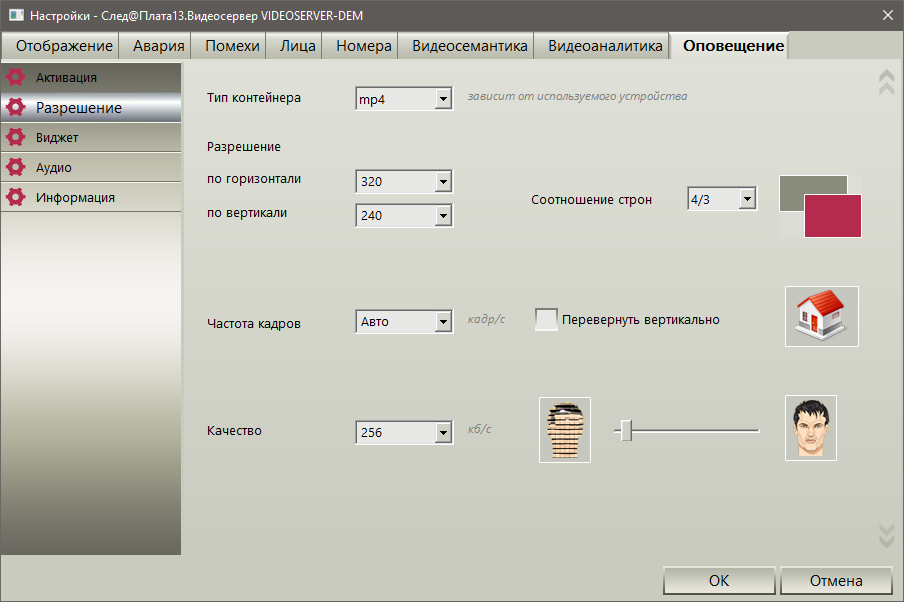 Тип контейнера или другими словами формат "ролика" который будет передаваться на Ваше мобильное устройство. По умолчанию это видеоролики в формате mp4. Данный формат поддерживаю практически все Android устройства, но если у Вас возникли проблемы с воспроизведением ролика на мобильном устройстве, можете изменить контейнер на другой. Настройте необходимые параметры видео оповещения под ваше мобильное устройство. Выберите разрешение создаваемого ролика, соотношение сторон и качество видео установив необходимый битрейт. Настройки по умолчанию подходят для подобающего большинства мобильных устройств на базе Android, но если Ваше устройство довольно "мощное", повысьте параметры для более "приятного" видео изображения. Все довольно просто. Настроенные параметры видеособытий актуальны для обоих сервисов! То есть, и на мобильное приложение GOALmobile-2 и в облачное хранилище ролики будут уходить одинаковые! |

Мобильное приложение GOALmobile-2 имеет свой виджет для рабочего стола Android устройств. На вкладке "Виджет" настройте какой из кадров видео ролика будет "попадать" на данный виджет. Рекомендуем оставить значение по умолчанию - "Показывать наилучший кадр". Таким образом GOALcity в момент создания ролика будет создавать и один кадр для предпросмотра, который по "мнению" системы отражает всю суть происходящего в ролике. Этот кадр Вы и будете видеть на рабочем столе вашего Android устройства. 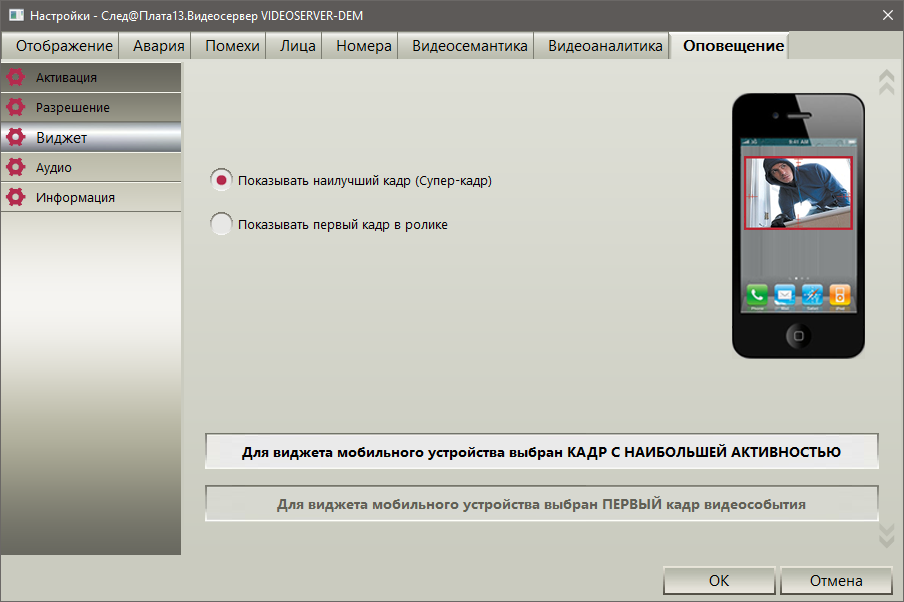 |
Для еще большей информативности Вы можете активировать звуковой сигнал который будет подаваться при создании каждого ролика. Нужно это или нет, решать Вам, при большом объеме экспортированной информации компьютер может начать раздражать "пищанием" внутреннего динамика и наоборот может привлечь к себе внимание при редких видео событиях. |