GOALmobile-2 многопользовательское приложение, таким образом Вы можете предоставить доступ к определенным камерам определенной группе лиц. Например, чтобы жена могла смотреть только камеры из детской, но "не залезала" к Вам в гараж. Все права настраиваются на базе клиента GOALcity, GOALmobile-2 же подхватывает их автоматически.
 Настройка прав для "живого" просмотра камер и архива
Первое что нужно сделать, это создать необходимого Вам пользователя в системе GOALcity. Откройте основные настройки программы и перейдите на вкладку "Пользователи".  Нажмите кнопку "Добавить" внизу окна и введите необходимые данные нового пользователя. Сохраните все нажатием кнопки "Ок". 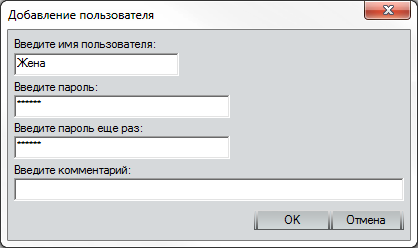 Новый пользователь отобразится в общем списке. Теперь нужно разрешить или запретить ему определенные функции работы с GOALcity. Выделите созданного пользователя в общем списке и нажмите кнопку "Изменить". Чтобы данный пользователь не мог вносить никакие изменения в GOALcity ему хватит прав только на "Просмотр записей". Сохраните все настройки нажатием кнопки "Ок".  Теперь нужно указать что пользователь может просматривать, а что нет. Откройте диаграмму подключений GOALcity, перейдите к настройкам необходимого сервера (Мультимедиа, Архивного или Видеосервера) и перейдите на вкладку "Пользователи". Как и в прошлый раз, выделите необходимого пользователя и нажмите кнопку "Изменить". Для примера рассмотрим Видеосервер.  Во первых, нужно разрешить пользователю подключаться к данному серверу GOALcity. Поставьте галочку в разделе "Видеосервер - Подключение". Затем, выберите те камеры, к которым хотите разрешить доступ пользователю. Разрешайте (отмечайте "птичками") по-парно к какой плате и какой камере дать доступ. Сохраните все изменения нажатием кнопки "Ок". На примере "Жене" разрешен доступ только к камере 1 видеосервера GOALcity. Все остальные камеры она не увидит. 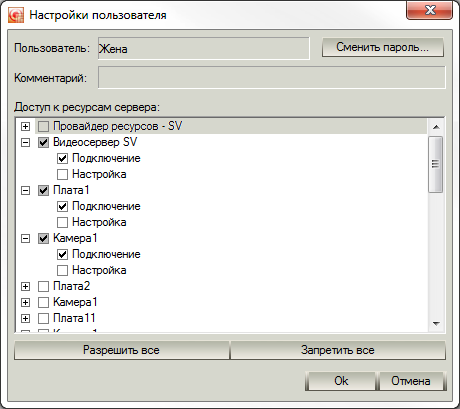 Для других серверов GOALcity доступ выставляется аналогично. На мультмедиа сервере вместо плат видеозахвата будут источники (IPSource, RTPSource и т.д.), а на архивном сервере, соответственно - архивы. После этих действий необходимо включить Оповещение для выбранных камер в настройках панели "Внимание!". Откройте настройки панели "Внимание!", и активируйте оповещение для выбранных камер, щелкнув левой кнопкой мыши по значку мобильного телефона справа от необходимой камеры. Не забудьте также активировать и саму камеру, чтобы она отрабатывала алгоритмы панели "Внимание!" иначе показывать Вам будет просто не чего. 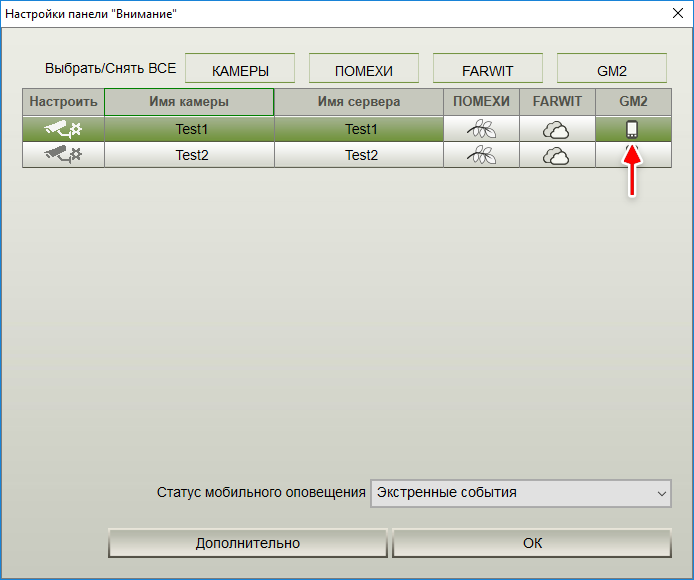 Если Вы все сделали правильно, то в настройках конфигуратора <%GM2%> отобразятся все созданные Вами пользователи. 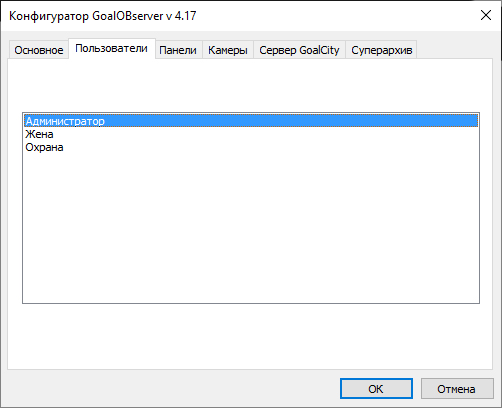 На вкладке "Камеры" Вы сможете проверить верно ли Вы "выдали" права пользователям. |